为了保护隐私,很多伙伴会设置系统开机登录密码,然而一些不怀好意的人会进行暴力破解,进行多次输入密码,这就危险了,其实我们可设置开机密码错误次数限制,只要达到我们设置的次数,系统就会锁定,不可再输入密码的了,那么win10如何实现开机登录密码输入错误一定次数即锁定帐户呢?为此需要的用户,请来看看下面的方法介绍吧。
win10如何实现开机登录密码输入错误一定次数即锁定帐户
1、在Win10任务栏中的Cortana小娜搜索框中输入“组策略”,然后点击搜索结果中的“编辑组策略”打开“本地组策略编辑器”窗口。
2、定位至“计算机配置 - Windows设置 - 安全设置 - 账户策略 - 帐户锁定策略”,然后在右侧窗口就可以看到“帐户锁定阈值”设置选项。如图:
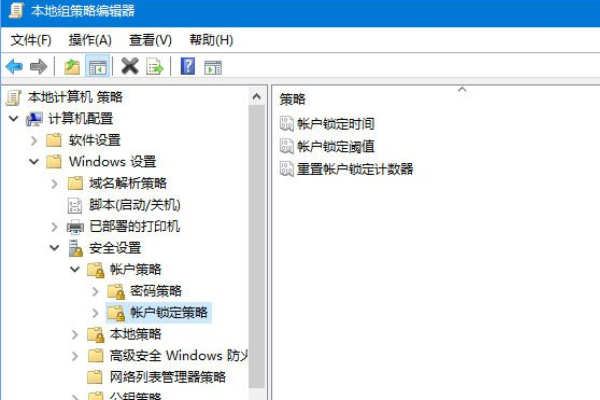
3、默认的是“0次无效登录”,我们来看看该选项的设置说明,看看是什么意思。双击“帐户锁定阈值”即打开“帐户锁30. 人生百味,酸甜苦辣都要尝遍。失恋只是其中一味,再苦有黄连苦么?你一辈子吃几次黄莲?人到了一定年龄风花雪月就自动免疫,趁着还有感觉为什么不体验一下悲悲戚戚?定阈值 属性”窗口。切换至“说明”选项卡,即看到如下设置说明:
此安全设置确定导致用户帐户被锁定的登录尝试失败的次数。在管理员重置锁定帐户或帐户锁定时间期满之前,无法使用该锁定帐户。可以将登录尝试失败次数设置为介于 0 和 999 之间的值。如果将值设置为 0,则永远不会锁定帐户。
在使用 Ctrl+Alt+Del 或密码保护的屏幕保护程序锁定的工作站或成员服务器上的密码尝试失败将计作登录尝试失败。
默认值: 0。

4、由此可知,默认值为0,也就是没有开启登录尝试失败次数限制。然后我们切换到“本地安全设置”选项卡,将阈值设置为合适的次数,例如“5”次。如图:
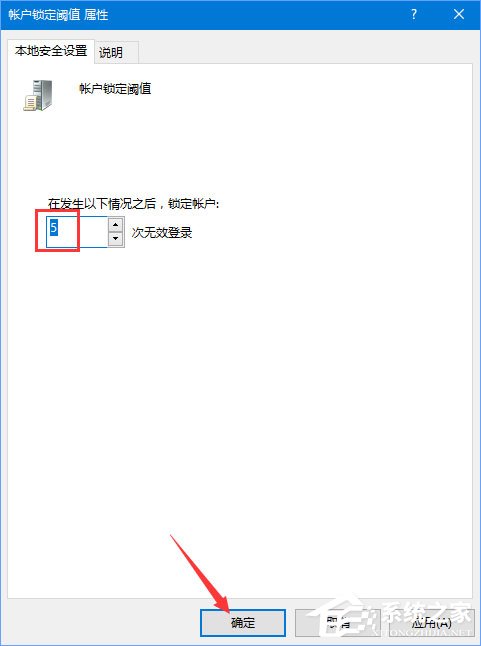
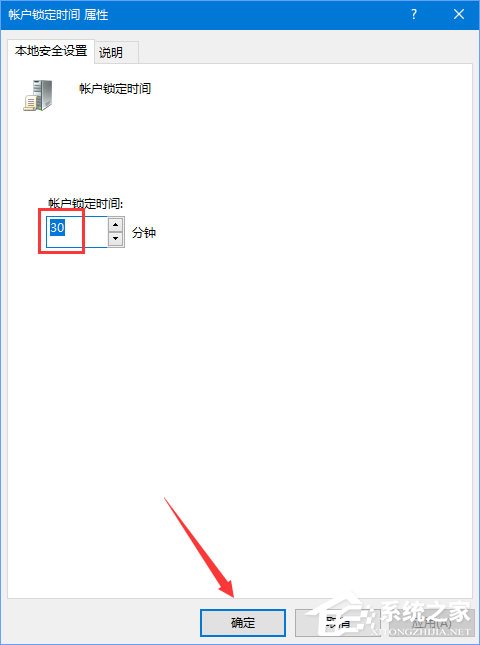
5、那么以后在登录Win10系统时如果连续输入帐户密码错误5次就会被锁定帐户,从而防止了他人的恶意登录尝试。帐户锁定时间及重置帐户锁定计数器时间均为系统建议的30分钟之后,当然你也可以更改这个时间,更改方法见本文图 1 中的“帐户锁定策略”设置中的“帐户锁定时间”和“重置帐户锁定计数器”设置项。
以上就是Win10设置登录密码输入错误一定次数即锁定帐户的操作方法,不会操作的朋友可以按照小编描述的方法进行设置。
-
 Win10家庭版改装工具
软件大小:34.17 MB
高速下载
win10如何实现开机登录密码输入错误一定次数即锁定帐户果实累累美昂首挺胸如冠玉18. 梦幻的笔,书写浪漫的情怀,犹若那深谷幽兰,暗香浮动,妩媚独舞。22. The Red Star Television Factory, which produces TV sets of quality, was set up in the 1980’s.222.可怜身上衣正单,心忧炭贱愿天寒。《卖炭翁》 关山魂梦长,塞雁音书少。两鬓可怜青,只为相思老。长风万里送秋雁,对此可以酣高楼。It is true that (True, / To be sure, / Admittedly,)…, but this is not to say (it is unlikely / it doesn’t follow / it doesn’t mean / it won’t be the case) that…
- notepad++如何自动换行?怎么在notepad++里面将字符串替换成换行?
- Notepad++如何设置字体格式?Notepad++字体格式的设置方法
- notepad++如何自动换行?怎么在notepad++里面将字符串替换成换行?
- Notepad++如何设置字体格式?Notepad++字体格式的设置方法
- notepad++如何自动换行?怎么在notepad++里面将字符串替换成换行?
- Notepad++如何设置字体格式?Notepad++字体格式的设置方法
- notepad++如何自动换行?怎么在notepad++里面将字符串替换成换行?
- Notepad++如何设置字体格式?Notepad++字体格式的设置方法
- notepad++如何自动换行?怎么在notepad++里面将字符串替换成换行?
- Notepad++如何设置字体格式?Notepad++字体格式的设置方法
- notepad++如何自动换行?怎么在notepad++里面将字符串替换成换行?
- Notepad++如何设置字体格式?Notepad++字体格式的设置方法
- notepad++如何自动换行?怎么在notepad++里面将字符串替换成换行?
- Notepad++如何设置字体格式?Notepad++字体格式的设置方法
- notepad++如何自动换行?怎么在notepad++里面将字符串替换成换行?
- Notepad++如何设置字体格式?Notepad++字体格式的设置方法
- notepad++如何自动换行?怎么在notepad++里面将字符串替换成换行?
- Notepad++如何设置字体格式?Notepad++字体格式的设置方法
- notepad++如何自动换行?怎么在notepad++里面将字符串替换成换行?
- Notepad++如何设置字体格式?Notepad++字体格式的设置方法
- notepad++如何自动换行?怎么在notepad++里面将字符串替换成换行?
- Notepad++如何设置字体格式?Notepad++字体格式的设置方法
- notepad++如何自动换行?怎么在notepad++里面将字符串替换成换行?
- Notepad++如何设置字体格式?Notepad++字体格式的设置方法
- notepad++如何自动换行?怎么在notepad++里面将字符串替换成换行?
- 学会恋爱
- 生活中的不正确吃法
- 水反射效果照片
- 视信android?21
- Nature v2 Clock widget
- 国羽包揽5金,李永波林丹相拥流泪
- 影讯达人-电影票预订
- 动漫奥运会,盘点动漫里的那些体育健儿
- 舌尖上的中国之浙菜篇
- QQ雷人签名
- 螃蟹的复仇?III
- 搭积木II
- 最纠结的百米赛跑
- 莫尼诺拯救总动员
- 经营喷泉
- 塔罗牌LITE
- 捍卫地球(电信用户专用)
- 玩偶乐意连连看
- 珍珠港
- 三国记忆大比拼
- 矜功自伐
- 矜己自饰
- 矜纠收缭
- 矜名妒能
- 矜名嫉能
- 矜贫救厄
- 矜贫恤独
- 矜愚饰智
- 矜智负能
- 耒
- 1997年美国经典动画片《大力士》蓝光国英双语双字
- 2022年英国剧情片《生之欲》BD中英双字
- 2021年荷兰剧情片《光荣孤立》BD中英双字
- 2022年美国科幻悬疑片《另一半》BD中英双字
- 2022年日本6.6分剧情片《百花》BD日语中字
- 2023年国产动作犯罪片《诛烬枭亡》HD国语中字
- 2009年美国经典动画片《公主与青蛙》蓝光国粤英3语双字
- 2023年国产剧情片《我们村的女神》HD国语中字
- 2022年 亲密高清下载 [比利时高分获奖剧情电影]
- 2022年法国8.1分剧情片《巴黎夜旅人》BD法语中字
- 但愿人长久[60帧率版本][第21-22集][国语配音/中文字幕].Teresa.Teng.S01.2024.2160p.WEB-DL.AAC.H265.60fps-ParkTV 3.33GB
- 但愿人长久[第21-22集][国语配音/中文字幕].Teresa.Teng.S01.2024.2160p.WEB-DL.H265.AAC-BlackTV 2.53GB
- 双面繁花[全24集][国语配音/中文字幕].Blossoms.of.Deception.S01.2024.1080p.WEB-DL.H265.AAC-ZeroTV 1.35GB
- 双面繁花[全24集][国语配音/中文字幕].Blossoms.of.Deception.S01.2024.2160p.WEB-DL.H265.DDP2.0-ZeroTV 4.40GB
- 失忆投捕[第10集][简繁英字幕].Oblivion.Battery.S01.2024.2160p.WEB-DL.DDP2.0.H265-ParkTV 0.54GB
- 怦然心动20岁 第一季[全10集][国语配音/中文字幕].Twinkle.Love.S04.2021.1080p.WEB-DL.H264.AAC-LelveTV 8.00GB
- 怦然心动20岁 第一季[全10集][国语配音/中文字幕].Twinkle.Love.S04.2021.2160p.WEB-DL.H265.AAC-LelveTV 13.54GB
- 战狼·战狼[第38-39集][国语配音/中文字幕].Wolf.Worrrior.S01.2017.1080p.WEB-DL.AAC.H264-ParkTV 2.21GB
- 斗破苍穹 年番1[第27-28集][国语配音/中文字幕].Fights.Break.Sphere.S04.2022.1080p.WEB-DL.AAC.H264-ParkTV 0.24GB
- 斗破苍穹 年番1[第27-28集][国语配音/中文字幕].Fights.Break.Sphere.S04.2022.2160p.WEB-DL.AAC.H265-ParkTV 0.50GB