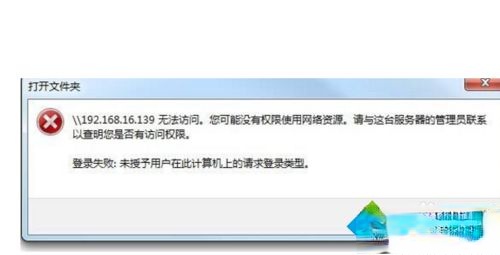
现如今每一个公司的局域网内,都有服务器,很多电脑都可以访问共享的文件,非常实用。一些小伙伴说win10免激活系统访问公司局域网却弹出“登录失败:未授予用户在此计算机上的请求登录类型”的提示,这让用户非常郁闷,明明一切都是正常操作,为什么就无法访问了?跟随小编脚步看看解决方法。
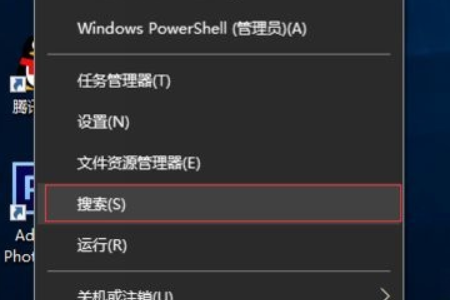
1、首先我们在电脑左下角点击右键,在弹出的选项卡里面找到搜索。
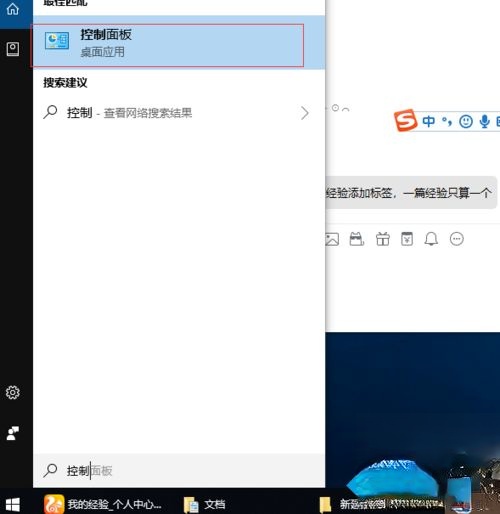
2、点击搜索选项,而后会弹出一个搜索对话框,我们在搜索关键词里面输入控制,而后窗口会自动匹配和关键词对应的应用,这里出现的是控制面板。
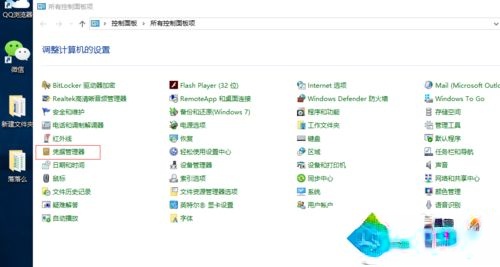
3、在搜索栏找到并点击控制面板,而后会弹出一个控制面板的对话框,我们在对话框里面找到凭据管理器。
4、点击凭据管理器,而后进入一个新的对话框,这里有两个,一个web凭据,是用来记录我们自动联网的信息的,一个是windows凭据,这时必须动态链接上我们的服务器,或是共享,才能进行局域网办公。
8. 是你的总会留在身边,不属于你的莫留恋,欣赏你的人在等你,真正陪你一生的人正在把你盼,高兴起来笑一笑,大家都很关爱你,生活依旧灿烂,明天依旧美好,找个帅哥就比他好。
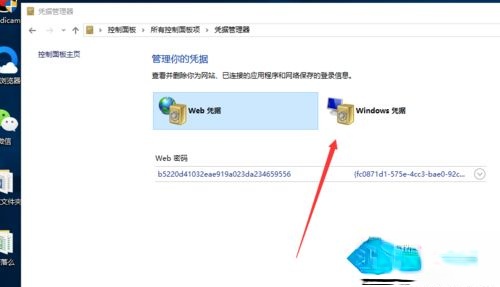
5、我们点击windows凭据,而后弹出的页面我们可以看到,这里没有记录我们的windows凭据,所以你任凭设置的再好,也不会登陆上去。
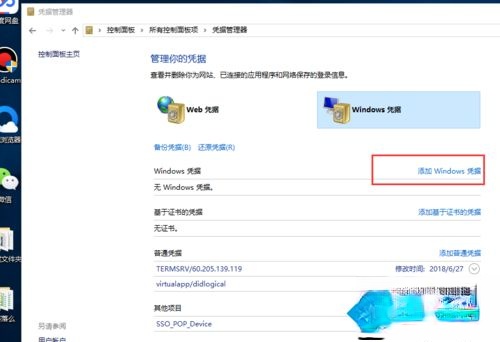
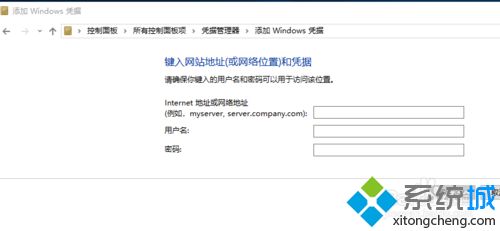
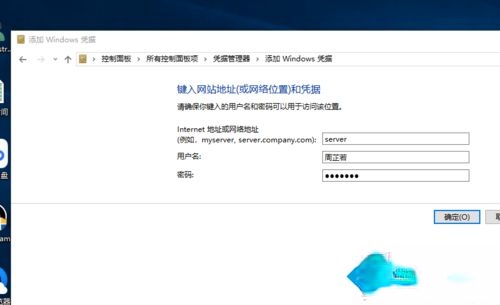
6、点击添加windows凭据,而后在弹出的窗口,输入我们的服务器名称,以及我们的用户名,密码,而后确定。
7、确定后我们的windows凭据管理器就添加上去了,而后我们再通过网络访问就可以找到服务器进行共享办公了。
按照以上方法进行操作后,再次访问win10系统局域网的时候就不会再出现该提示了。
-
 Win10家庭版改装工具
软件大小:34.17 MB
高速下载
Win10访问局域网提示“未授予用户在此计算机上的请求登录类型”怎么办弄武松打虎假成鹬蚌相争真17. 人生象是一碗茶,需细细品味;人生象是一味药,需认真煎熬;人生象是一盘棋,需仔细斟酌。敬盼早日回复。148.绿树村边合,青山郭外斜。《过故人庄》 泪眼倚楼频独语。双燕来时,陌上相逢否?撩乱春愁如柳絮,依依梦里无寻处。间关莺语花底滑,幽咽泉流水下滩。The author’s conclusion that switching to incineration would be more salutary for public health would be seriously undermined.
- Notepad++如何设置字体格式?Notepad++字体格式的设置方法
- notepad++如何自动换行?怎么在notepad++里面将字符串替换成换行?
- Notepad++如何设置字体格式?Notepad++字体格式的设置方法
- notepad++如何自动换行?怎么在notepad++里面将字符串替换成换行?
- Notepad++如何设置字体格式?Notepad++字体格式的设置方法
- notepad++如何自动换行?怎么在notepad++里面将字符串替换成换行?
- Notepad++如何设置字体格式?Notepad++字体格式的设置方法
- notepad++如何自动换行?怎么在notepad++里面将字符串替换成换行?
- Notepad++如何设置字体格式?Notepad++字体格式的设置方法
- notepad++如何自动换行?怎么在notepad++里面将字符串替换成换行?
- Notepad++如何设置字体格式?Notepad++字体格式的设置方法
- notepad++如何自动换行?怎么在notepad++里面将字符串替换成换行?
- Notepad++如何设置字体格式?Notepad++字体格式的设置方法
- notepad++如何自动换行?怎么在notepad++里面将字符串替换成换行?
- Notepad++如何设置字体格式?Notepad++字体格式的设置方法
- notepad++如何自动换行?怎么在notepad++里面将字符串替换成换行?
- Notepad++如何设置字体格式?Notepad++字体格式的设置方法
- notepad++如何自动换行?怎么在notepad++里面将字符串替换成换行?
- Notepad++如何设置字体格式?Notepad++字体格式的设置方法
- notepad++如何自动换行?怎么在notepad++里面将字符串替换成换行?
- Notepad++如何设置字体格式?Notepad++字体格式的设置方法
- notepad++如何自动换行?怎么在notepad++里面将字符串替换成换行?
- Notepad++如何设置字体格式?Notepad++字体格式的设置方法
- notepad++如何自动换行?怎么在notepad++里面将字符串替换成换行?
- Notepad++如何设置字体格式?Notepad++字体格式的设置方法
- 家养动物 - 聪明宝宝
- Insurance Pro
- South Beach Diet
- HiJinniWeb
- 清纯靓丽少女动态壁纸
- BK Rewards
- iGeneric Free
- Fixmo Extend
- 乐LOOP
- 移动云OA
- Nyan Cat: Space Race
- XyloRhythm
- Missing3 Trial Ver.
- 请对快!
- Hangman!! Free
- Knuddel 的逃跑
- Memorize (Free version)
- Electrofly Odyssey Free
- Oh Well! Free
- Papercraft ZOO
- 三尸暴跳
- 三十而立
- 三十六策,走为上策
- 三十六计,走为上计
- 三十六行
- 三十年河东,三十年河西
- 三十三天
- 三思而后行
- 三思而行
- 三天打鱼,两天晒网
- 重返初遇之夜.When.We.First.Met.2018.2160p.NF.WEB-DL.x265.10bit.SDR.DDP5.1-SKiZOiD 8.29GB
- 黑豹2.Black.Panther.Wakanda.Forever.2022.2160p.UHD.BluRay.x265.10bit.HDR.TrueHD.7.1.Atmos-SURCODE 28.0
- 巴比伦.Babylon.2022.2160p.WEB-DL.x265.10bit.HDR.DDP5.1.Atmos-CM 33.33GB
- 巴比伦.Babylon.2022.2160p.AMZN.WEB-DL.x265.8bit.SDR.DDP5.1.Atmos-NOGRP 20.60GB
- 巴比伦.Babylon.2022.2160p.WEB-DL.DDP5.1.Atmos.DV.MP4.x265-DVSUX 33.53GB
- 巴比伦.Babylon.2022.2160p.WEB-DL.DDP5.1.Atmos.DV.MKV.x265-CM 33.53GB
- 黑豹2.Black.Panther.Wakanda.Forever.2022.2160p.BluRay.x265.10bit.SDR.DTS-HD.MA.TrueHD.7.1.Atmos-SWTYBL
- 诱惑 Temptation.1946.1080p.BluRay.x264.FLAC.2.0-HANDJOB 8.50GB
- 法比安 Fabian.Going.To.The.Dogs.2021.GERMAN.1080p.BluRay.x264.DD5.1-NOGRP 21.65GB
- 火车上的男人 Man.on.the.Train.2002.FRENCH.1080p.BluRay.x264.DTS-NOGRP 6.56GB
- 他们的奇妙时光[第17集][国语配音/中文字幕].Their.Wonderful.Time.S01.2024.2160p.WEB-DL.H265.DDP2.0-Zer
- 大炎诡闻录[第09-10集][国语配音/中文字幕].Da.Yan.Gui.Wen.Lu.S01.2024.2160p.WEB-DL.H265.DDP2.0-ZeroTV
- 密室大逃脱 第六季[第07集][国语配音/中文字幕].Great.Escape.S06.2019.1080p.WEB-DL.H264.AAC-LelveTV 2.4
- 披荆斩棘 第四季[第06集][国语配音/中文字幕].Call.Me.By.Fire.S04.2024.1080p.WEB-DL.H265.AAC-ZeroTV 1.0
- 披荆斩棘 第四季[第06集][国语配音/中文字幕].Call.Me.By.Fire.S04.2024.2160p.WEB-DL.H265.AAC-ZeroTV 2.2
- 是好朋友的周末 第二季[第09-10集][国语配音/中文字幕].Friends.Together.S02.2024.1080p.WEB-DL.H264.AAC-
- 焕新环游传[第20集][国语配音/中文字幕].Renewing.S01.2024.2160p.WEB-DL.H265.AAC-LelveTV 1.72GB
- 燃心[短剧][第13-18集][国语配音/中文字幕].Crush.S01.2024.1080p.WEB-DL.AAC.H264-MiniTV 0.95GB
- 燃烧的月亮[第07集][国语配音/中文字幕].Burning.Moon.S01.2024.1080p.WEB-DL.H264.AAC-ZeroTV 1.50GB
- 花儿与少年 第六季[第04集][国语配音/中文字幕].Divas.Hit.the.Road.S06.2024.1080p.WEB-DL.H265.AAC-ZeroT