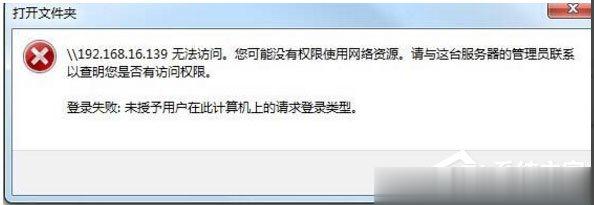
最近有Win10用户反映,访问公司局域网的时候出现提示“未授予用户在此计算机上的请求登录类型”,导致局域网访问失败,这让用户非常郁闷。那么,Win10提示“未授予用户在此计算机上的请求登录类型”怎么办呢?下面,我们一起往下看看。
方法/步骤
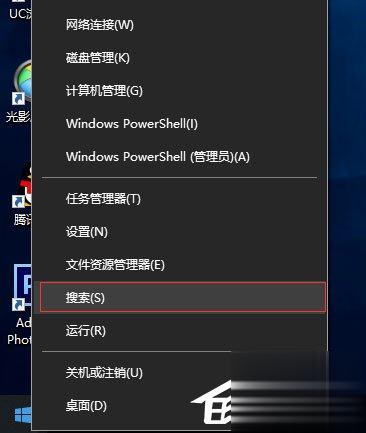
1、在电脑左下角点击右键,在弹出的选项卡里面找到搜索;
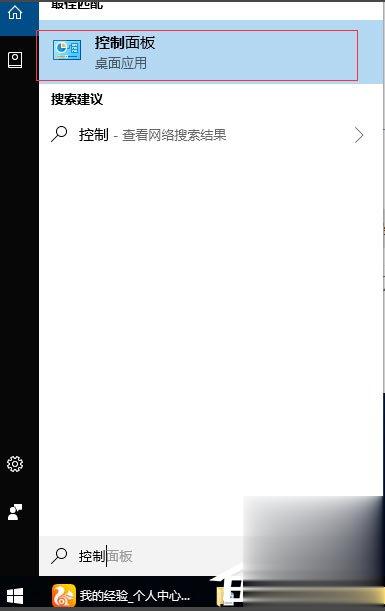
2、点击搜索选项,而后会弹出一个搜索对话框,在搜索关键词里面输入控制,而后窗口会自动匹配和关键词对应的应用,这里出现的是控制面板;
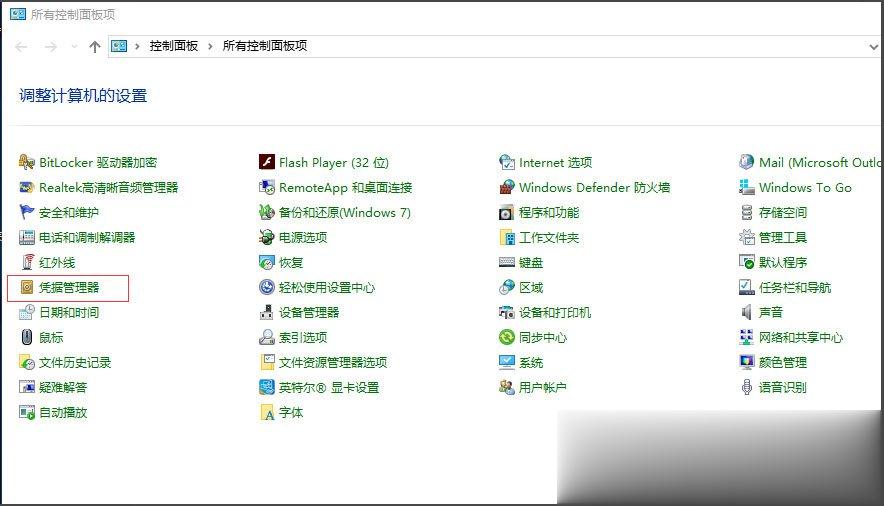
3、在搜索栏找到并点击控制面板,而后会弹出一个控制面板的对话框,在对话框里面找到凭据管理器;
4、点击凭据管理器,而后进入一个新的对话框,这里有两个,一个Web凭据,是用来记录我们自动联网的信息的,一个是Windows凭据,这时必须动杯酒解怨拼音:bēi jiǔ jiě yuàn释义:解消除,排解;怨怨恨,怨仇。指饮酒言欢,消解仇怨。出处:《新唐书·张延赏传》吾武夫虽有旧恶,杯酒间可解。”示例:无态链接上我们的服务器,或是共享,才能进行局域网办公;
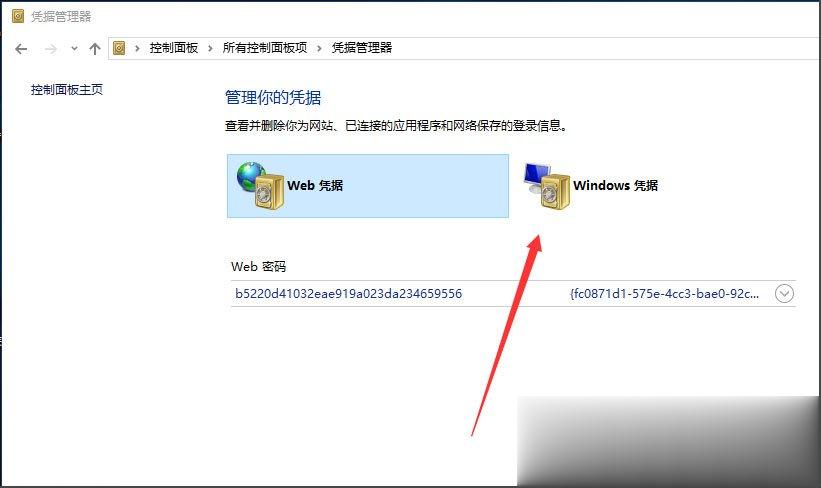
5、点击Windows凭据,而后弹出的页面可以看到,这里没有记录我们的Windows凭据,所以你任凭设置的再好,也不会登陆上去;
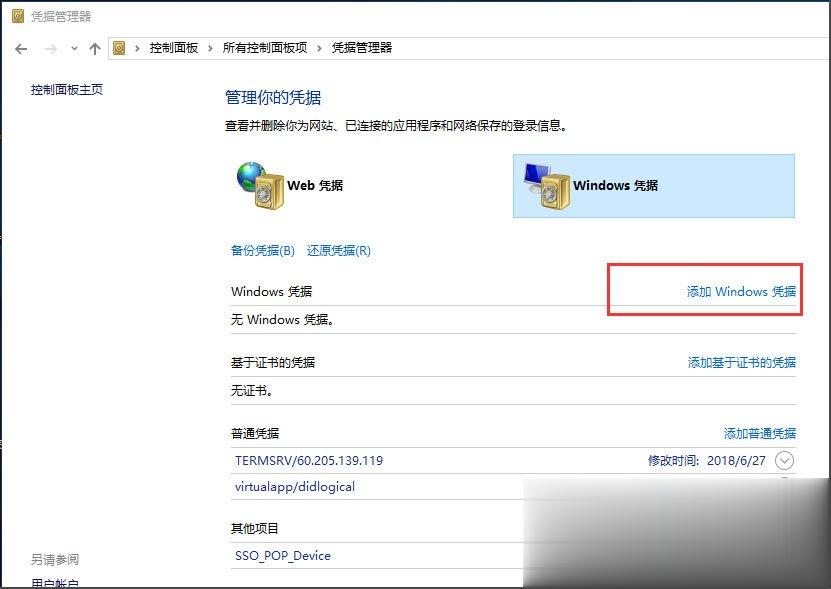
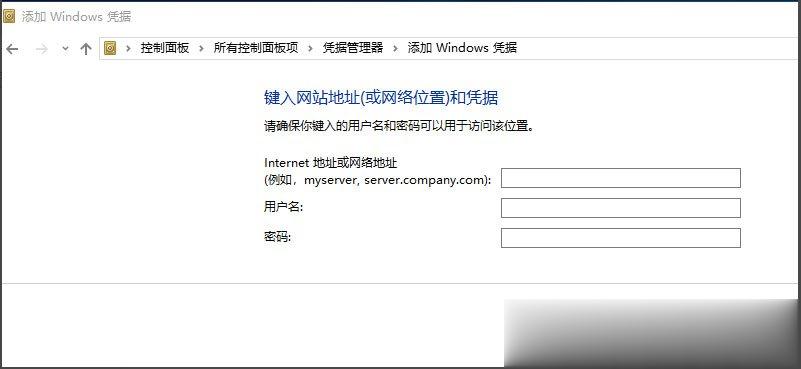
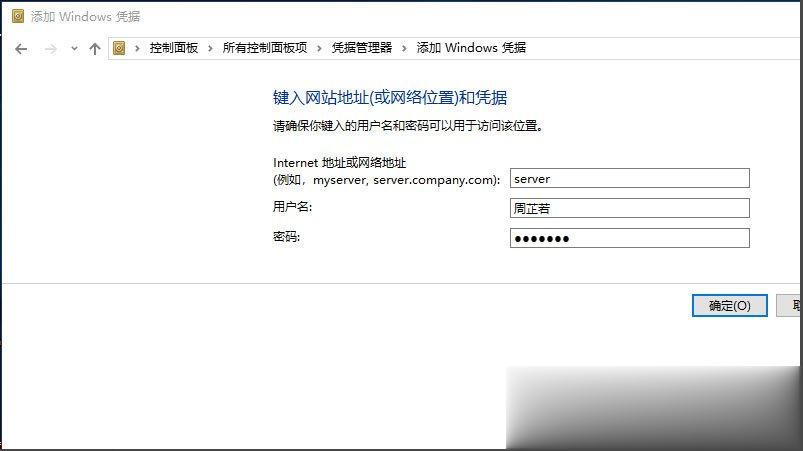
6、点击添加Windows凭据,而后在弹出的窗口,输入服务器名称,以及用户名,密码,而后确定;
7、确定后,Windows凭据管理器就添加上去了,而后再通过网络访问就可以找到服务器进行共享办公了。
以上就是Win10提示“未授予用户在此计算机上的请求登录类型”的解决方法,按照以上方法进行操作后,再次访问局域网的时候就不会再出现该提示了。
-
 Win10家庭版改装工具
软件大小:34.17 MB
高速下载
Win10提示“未授予用户在此计算机上的请求登录类型”怎么办?座无虚风雨飘道听途说摇席1. 缘分,来了又走。那些珍重,不经意间,便被时光折叠成或深或浅的心痕,淡香若兰,静美如莲,轻轻打开,里面全是欣喜与珍惜。如果有一天,知道你在彼岸的风中笑着挥挥手,我也会说声再见,从此,陌路繁华,各安天涯!拈花,浅浅一笑,给珍重许一个永远。一别天涯,一生牵挂,无论念或不念,见或不见,于我,都是流年回眸时的莞尔。22. Any students who is interested in welcome to participate.(2016.全国Ⅱ卷)林逋270.疏影横斜水清浅,暗香浮动月黄昏。《山园小梅》 咏春雨请留盘石上,垂钓将已矣。For these reasons, I strongly recommend that…
- 设置手机号为空号,妈妈再也不担心我被骚扰啦
- 快速清除电脑缓存并提速,这个方法请了解
- 苹果终于接地气了,iPhone模拟公交卡让出行更方便
- 通电话时信号不好,到底是谁的锅?
- 实现PDF文档编辑功能,还可以这样做
- pc端也能接听电话发送短信了?还是要靠它才能实现
- 微信转错帐要如何挽救?钱还追的回来吗
- QQ空间也能发360全景图,方法拿走
- Ps打不开图片怎么办?这个问题毫无技术含量
- 将手机投屏到电视,比你想的要简单!
- 快速去图片水印,少不了这个PS技巧
- PS滤镜还有这功能,轻松实现图片抽丝效果
- 电脑远程操作不会用?快看这里!
- 手机丢失、不想支付宝受损,快挂失账号!
- 提升系统性能可以这样做,收藏吧!
- XP系统弹出不是有效的Win32应用程序?这样应对
- 使用iphone8出现黑屏怎么处理?
- Excel中一直重复录入,用这招来拒绝!
- 掌握这几招,手机丢失也不担心微信钱包被盗!
- 支付宝刷脸申报个税,再方便不过啦
- 解决痛点!Huawei手机支持NFC交通卡迁移
- Excel“照相机”——据说大神才知道的Excel冷门功能
- 4种Excel加密方法大放送,再也不怕背后有人搞鬼了
- YY浏览器看视频不等广告,真有这样不花钱的好事?
- PS抠图很容易,试试用魔棒工具
- Get a Job
- FillDoku Lite
- 视频监控器
- 信用卡手机终端
- BMI 标准体重
- DDWhois
- 3个月狂减50斤
- MEDICAL MARIJUANA APP
- Post Via
- 贺卡制作器
- 三国戏魏传
- 斗罗大陆-斗神再临
- 超级精灵手表
- 无终仙境
- 三国一统天下
- 神陵武装
- 猎心师-西游回合制游戏
- 诸世王者
- 天龙八部手游(四周年庆典盛)
- 猎人
- 颠倒黑白
- 颠倒乾坤
- 颠倒是非
- 颠倒衣裳
- 颠倒阴阳
- 颠来倒去
- 颠毛种种
- 颠沛流离
- 颠扑不破
- 颠乾倒坤
- 09最新喜剧片《分手专家》DVD中英双字
- 1024分辨率《控制的极限/极限控制》BD中英双字
- 09最新科幻《天地逃生》DVD听译中字
- 1024分辨率《心理医师/精神科医师》BD中英双字
- 09最新剧情片《无人守护/谁来守护我》DVD中字
- 09最新高分大片《世界上最伟大的父亲》DVD中英双字
- 1024分辨率《高度怀疑/排除合理怀疑》BD中英双字
- 1024分辨率《丑陋的真相/男女生了没》BD中英双字
- 09最新惊悚《梨泰院杀人事件》DVD中字
- 1024分辨率/09最新科幻动作《墨水》BD中英双字
- 成凰录[短剧][第11-16集][国语音轨/简繁英字幕].2025.1080p.WEB-DL.DDP2.0.H264-MiniTV 1.84GB
- 成凰录[短剧][第11-16集][国语音轨/简繁英字幕].2025.2160p.WEB-DL.DDP2.0.H265-MiniTV 2.87GB
- 成凰录[短剧][第13-16集][国语配音/中文字幕].2025.2160p.WEB-DL.DDP2.0.H265.HDR-ZeroTV 6.61GB
- 我的后半生[杜比视界版本][第26-31集][国语配音/中文字幕].Love.Again.S01.2025.2160p.WEB-DL.DDP5.1.H265.
- 无忧渡[第13-14集][国语配音/中文字幕].The.Demon.Hunter's.Romance.S01.2025.2160p.WEB-DL.DDP5.1.H265-Ze
- 柏林急诊室[全08集][简繁英字幕].Berlin.ER.S01.2025.1080p.ATVP.WEB-DL.DDP5.1.Atmos.H264-ZeroTV 29.70GB
- 柏林急诊室[全08集][简繁英字幕].Berlin.ER.S01.2025.2160p.ATVP.WEB-DL.DDP5.1.Atmos.H265-ZeroTV 57.27GB
- 柏林急诊室[杜比视界版本][全08集][简繁英字幕].Berlin.ER.S01.2025.2160p.ATVP.WEB-DL.DDP5.1.Atmos.H265.
- 柏林急诊室[全08集][简繁英字幕].Berlin.ER.S01.2025.2160p.ATVP.WEB-DL.DDP5.1.Atmos.H265.HDR-ZeroTV 67.
- 灰姑娘游戏[第94集][中文字幕].Cinderella.Game.S01.2024.1080p.Viu.WEB-DL.AAC.H264-ZeroTV 0.67GB